1 POS Cihazını Hazırlayın
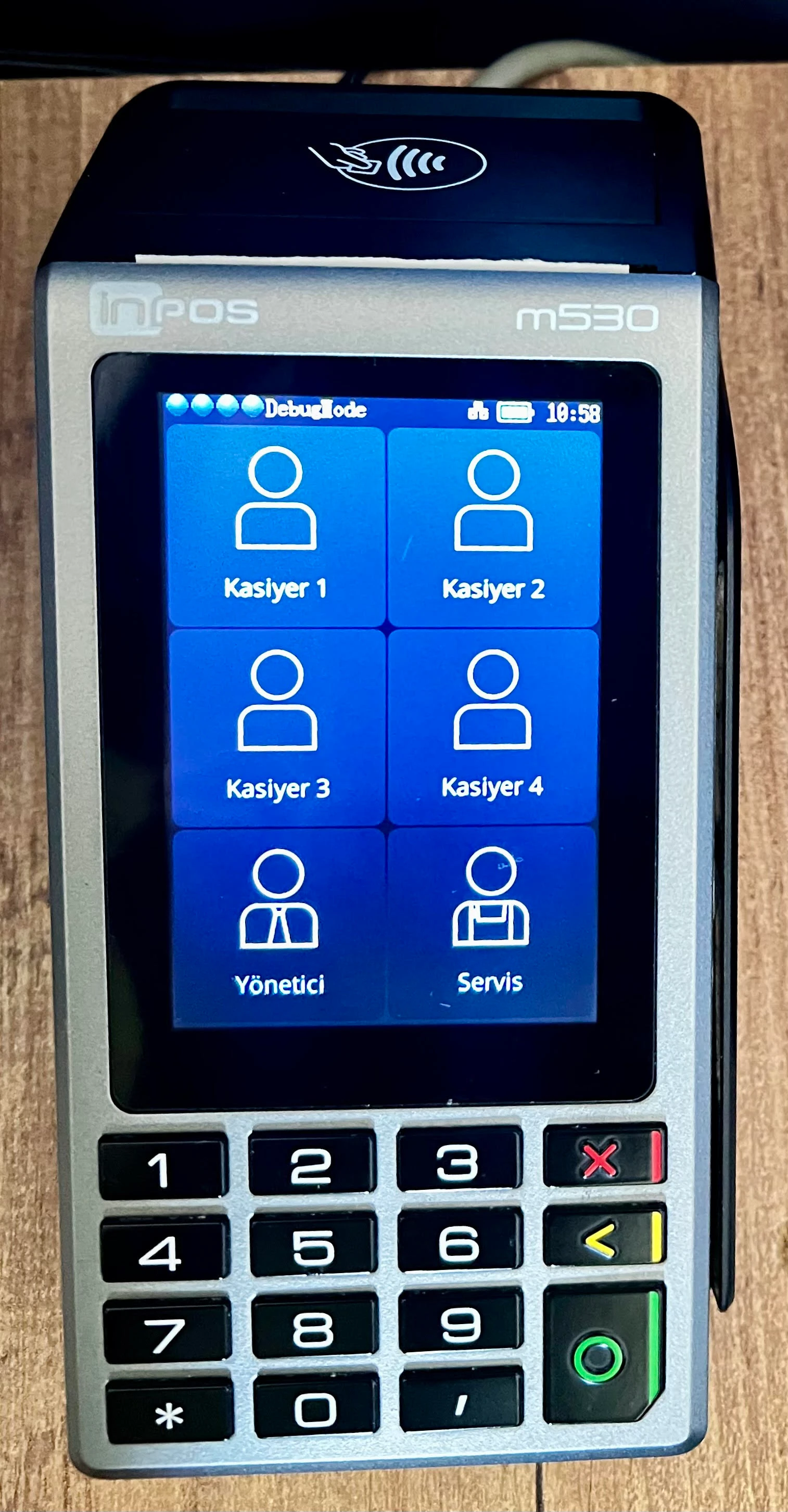
Satış esnasında POS cihazı ile satış uygulamasının iletişim kurabilmesi için aşağıdaki ekranda olunmalıdır:
POS cihazında Kasiyerler ekrani görünmelidir.
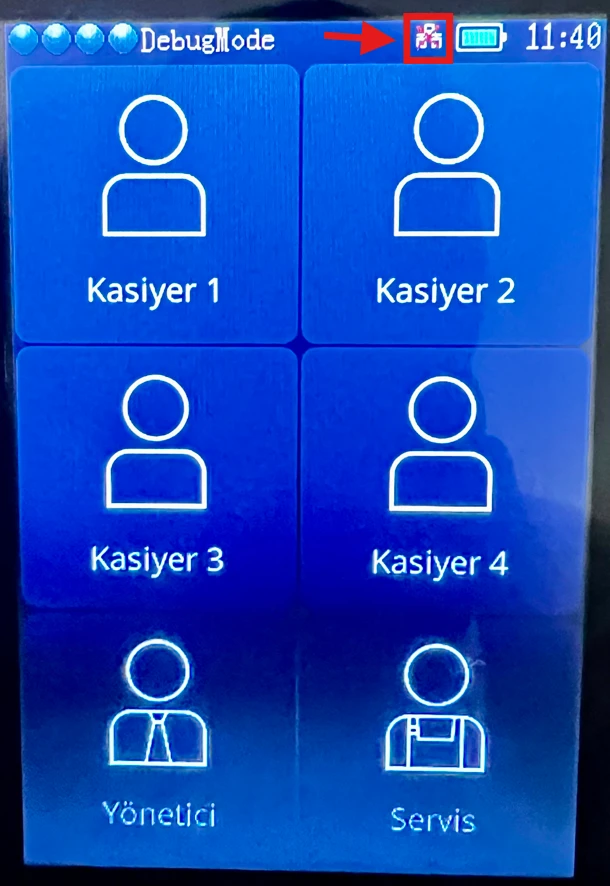
POS cihazı bu ekran açık durumundayken satış uygulaması ile bağlantı kurar.
2 Motus POS Uygulamasını Yeniden Başlatın
Cihazınız bu ekranda açık olmasına rağmen bağlantı bekliyorsa, cihaza sinyal gönderebilirsiniz.
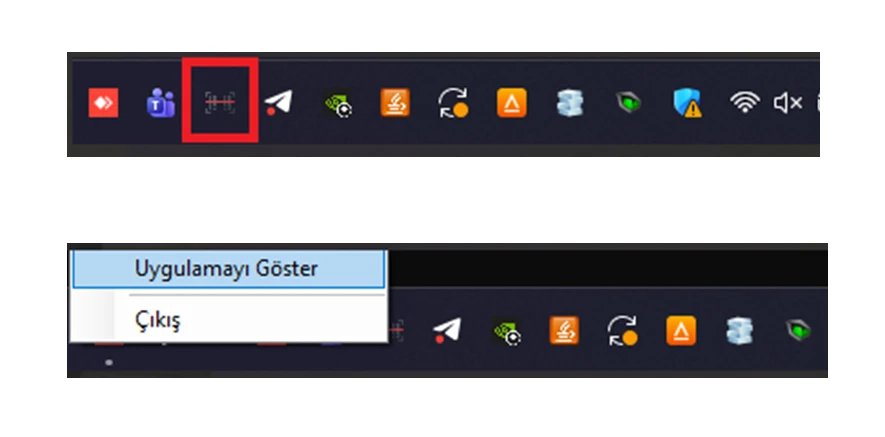
Motus POS uygulaması ikonu bilgisayarın sağ alt köşesinde bulunur. Bu uygulamayı her zaman kontrol edebilirsiniz.
1. Bilgisayarın sağ alt köşesinde yer alan Motus POS kısayoluna sağ tıklayın ve "Uygulamayı Göster" seçin.
2. "Uygulamayı Yeniden Başlat" seçeneğini seçin.
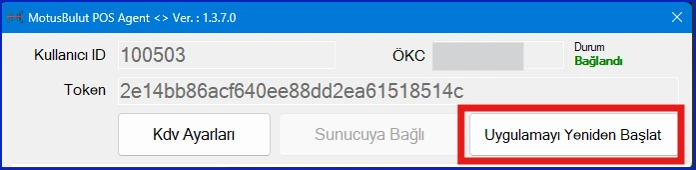
Bu işlem sonrası POS cihazınıza yeniden bağlantı sinyali gönderilecektir. POS cihazınız bekleme ekranında hazır durumdaysa, bağlantı otomatik olarak sağlanacaktır.
✅ Bağlantı sağlandıysa: Donanım ve yazılım birbiriyle uyum içinde çalışmaktadır. Süreç bu kadardır, kullanıma devam edebilirsiniz.
3 ÖKC Aktif Kontrolü
⚠️ Bağlantı hala sağlanmadıysa bu adıma geçin.
Ana Menü → Ayarlar → Parametreler bölümünde ÖKC Aktif seçeneği işaretli olmalıdır.
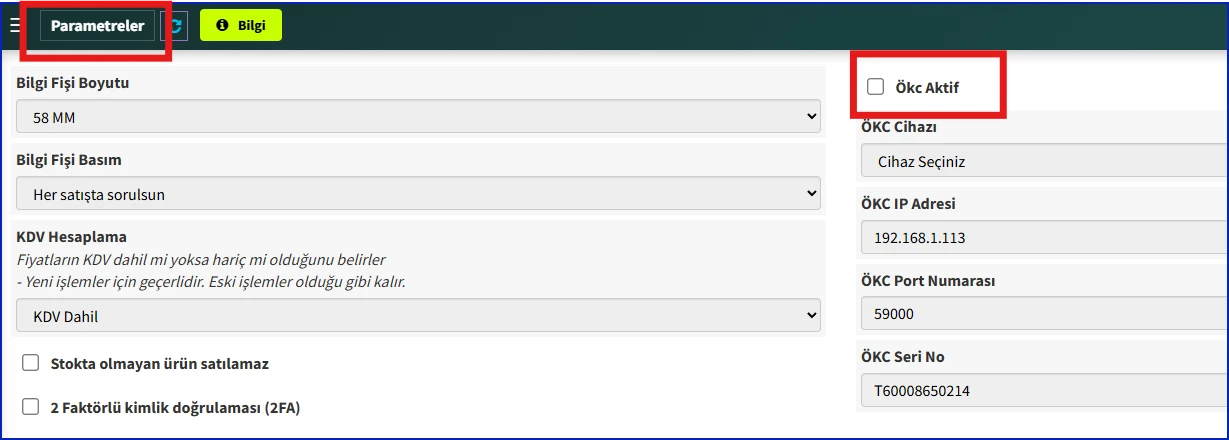
ÖKC Aktif seçeneği işaretli değilse işaretleyiniz. İşaretledikten sonra Adım 2'yi tekrar uygulayın.
4 Ethernet Kablo Kontrolü
⚠️ Bağlantı hala sağlanmadıysa kablo kontrolüne geçin.
POS cihazının modeme Ethernet kablosu ile bağlı olması gerekmektedir. Ag bağlı degil X simgesi görünmemelidir.
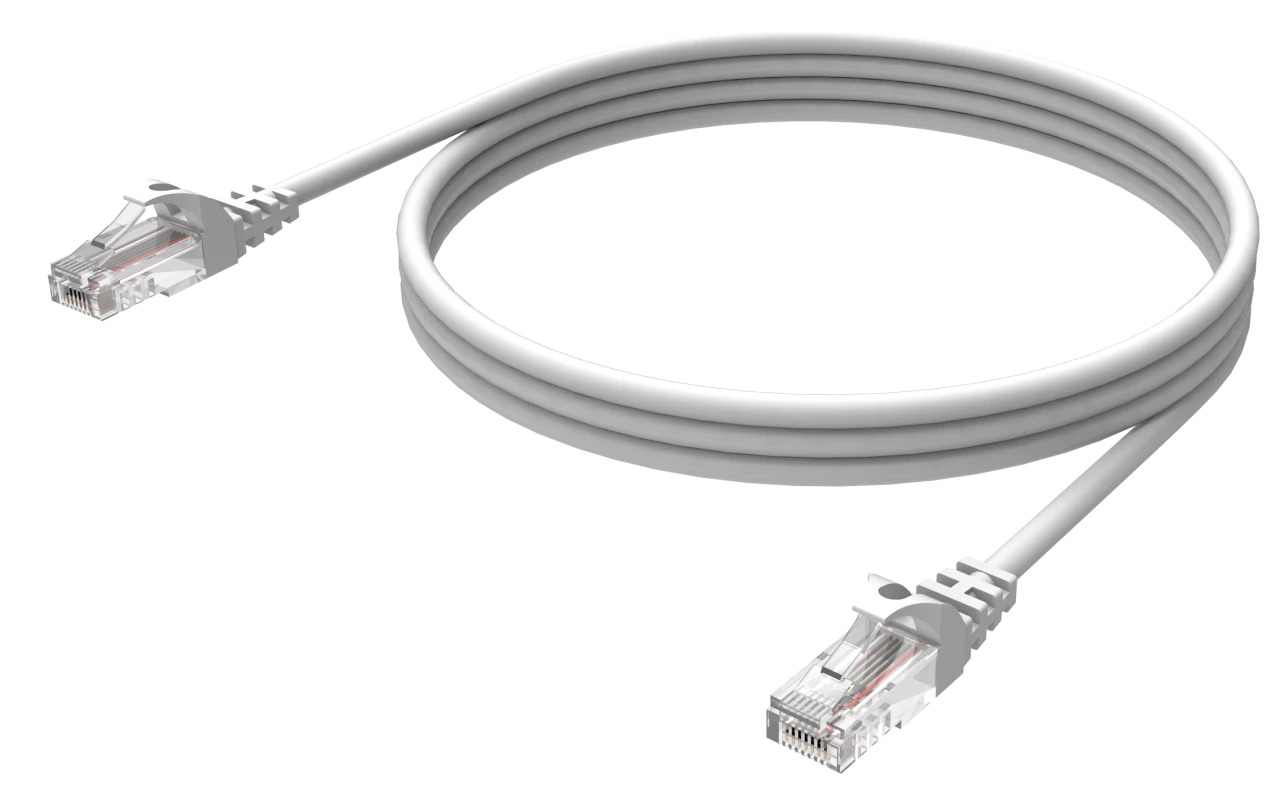
Kablonun bir ucu modeme, diğer ucu POS cihazına takılmalıdır. Kablo takılı değilse takınız. Taktıktan sonra Adım 2'yi tekrar uygulayın.
5 Kablo Durumu
Ethernet kablonuzun çalışır durumda olduğundan emin misiniz?
❌ Kablo çalışmıyor:
Entegrasyon, Ethernet kablosu üzerinden sağlanmaktadır. Ethernet kablosunu kontrol ediniz veya değiştiriniz.
! Değişiklik Kontrolü
Aşağıdaki durumlardan herhangi biri mevcut mu?
- ? IP / internet / modem değişikliği / Windows Güncelleme
- ? Bilgisayara format atılması veya anakart / işlemci / bilgisayar değişikliği
- ? ÖKC cihazı veya EKÜ değişikliği
- ⚙️ Sistem dosyalarında veya güvenlik ayarlarında değişiklik
✅ Evet, değişiklik var:
Bu gibi değişikliklerinizde zaman kaybı yaşanmaması adına sürecin başında belirtmelisiniz. Entegrasyonun tamamlandığı gün bu yönde bilgi aktarılmıştır.
Bu değişiklikler sonrasında entegrasyon otomatik olarak devam etmez.
Yeniden entegrasyon ve inceleme-tespit işlemleri ücretli teknik servis kapsamındadır. 1.000 TL
❌ Hayır, değişiklik yok:
İlgili tanımlamalar yapılmış, entegrasyon aktif ve sorunsuz şekilde teslim edilmişti.
Bu adımlardan sonra bağlantının sağlanmış olması gerekiyordu. Yeniden entegrasyon ve inceleme-tespit işlemleri ücretli teknik servis kapsamındadır. 1.000 TL